


Festplatte unter Linux erweitern: LVM und Ext4 Schritt für Schritt
VDS-Disk vergrößert, aber gemountete Fläche zeigt alte Größe? Sicher mit LVM, parted und resize2fs erweitern.
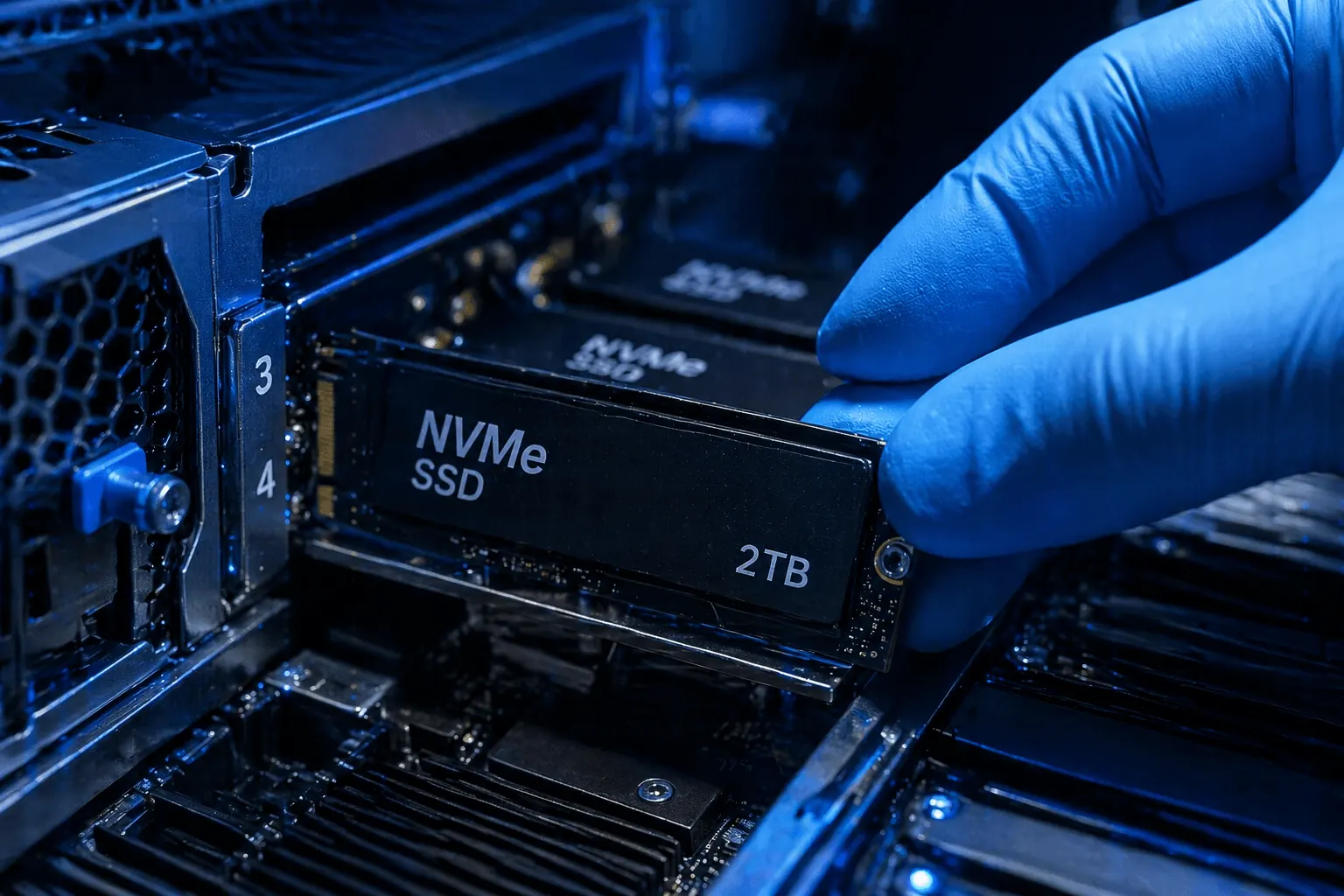
Sie haben die VDS-Disk im KavesNET-Panel vergrößert, doch df -h zeigt noch die alte Größe? Die Disk ist gewachsen, aber Partition + Filesystem nicht. Diese Anleitung zeigt, wie Sie LVM- und Standard-Ext4-Partitionen sicher erweitern.
Zuerst: Backup
Disk-Operationen sind riskant. Vor Beginn immer Snapshot oder zumindest kritische Daten sichern. Siehe 3-2-1-Backup-Beitrag.
Status prüfen
# Disk-Größe
lsblk

# Gemountete Fläche
df -h

# Partitionstabelle
sudo fdisk -l /dev/sda
Typisch: /dev/sda ist 100 GB, doch /dev/sda1 (root) noch 50 GB.
Methode 1: mit LVM erweitern (empfohlen)
KavesNET-Server bringen Ubuntu/AlmaLinux meist mit LVM. Größter Vorteil: online resize ohne Unterbrechung.
1. Physical Volume vergrößern
# Wenn /dev/sda3 die LVM-Partition ist
sudo pvresize /dev/sda3
sudo pvs  # PFree sichtbar
2. Logical Volume vergrößern
sudo lvs  # vorhandene LVs auflisten
sudo lvextend -l +100%FREE /dev/ubuntu-vg/ubuntu-lv
+100%FREE → kompletten freien Platz nutzen.
3. Filesystem erweitern
Ext4:
sudo resize2fs /dev/ubuntu-vg/ubuntu-lvXFS:
sudo xfs_growfs /4. Prüfen
df -hNeue Größe erscheint. Kein Reboot nötig — live.
Methode 2: ohne LVM (cloud-init / growpart)
Ohne LVM zuerst die Partition vergrößern.
1. Partition erweitern
sudo apt install cloud-guest-utils -y  # Ubuntu
sudo dnf install cloud-utils-growpart -y  # AlmaLinux

sudo growpart /dev/sda 1
2. Filesystem erweitern
# ext4
sudo resize2fs /dev/sda1

# xfs
sudo xfs_growfs /
Methode 3: parted manuell (klassisch)
sudo parted /dev/sda
(parted) print
(parted) resizepart 1 100%
(parted) quit

sudo resize2fs /dev/sda1
⚠️ Strom-/Netzwerkausfall während Resize beschädigt das Filesystem — USV-Server oder Snapshot Pflicht.
Häufige Fehler
- “Couldn’t find valid filesystem superblock”: Partitionstabelle defekt — Restore aus Backup
- “Partition not aligned”: parteds
align-check optimal 1prüfen pvresizeextendiert mit0: Partition nicht zuerst vergrößert → growpart- Read-only: Filesystem-Fehler →
sudo fsck /dev/sda1(vorher umount)
Neue Disk hinzufügen (Alternative)
Statt der bestehenden Disk eine neue hinzufügen und mounten:
lsblk
sudo parted /dev/sdb mklabel gpt mkpart primary ext4 0% 100%
sudo mkfs.ext4 /dev/sdb1
sudo mkdir /mnt/data
sudo mount /dev/sdb1 /mnt/data
echo "/dev/sdb1 /mnt/data ext4 defaults 0 2" | sudo tee -a /etc/fstab
Fazit
Auf LVM-Servern: 3 Befehle — pvresize → lvextend → resize2fs. df -h regelmäßig prüfen und rechtzeitig erweitern.
Im KavesNET-Panel ist die Disk-Anforderung in ~5 Minuten erledigt. Danach diese Kommandos ausführen.
Verwandt: Server-Backups · SSH-Verbindung
Ähnliche Beiträge
Das könnte Sie auch interessieren.
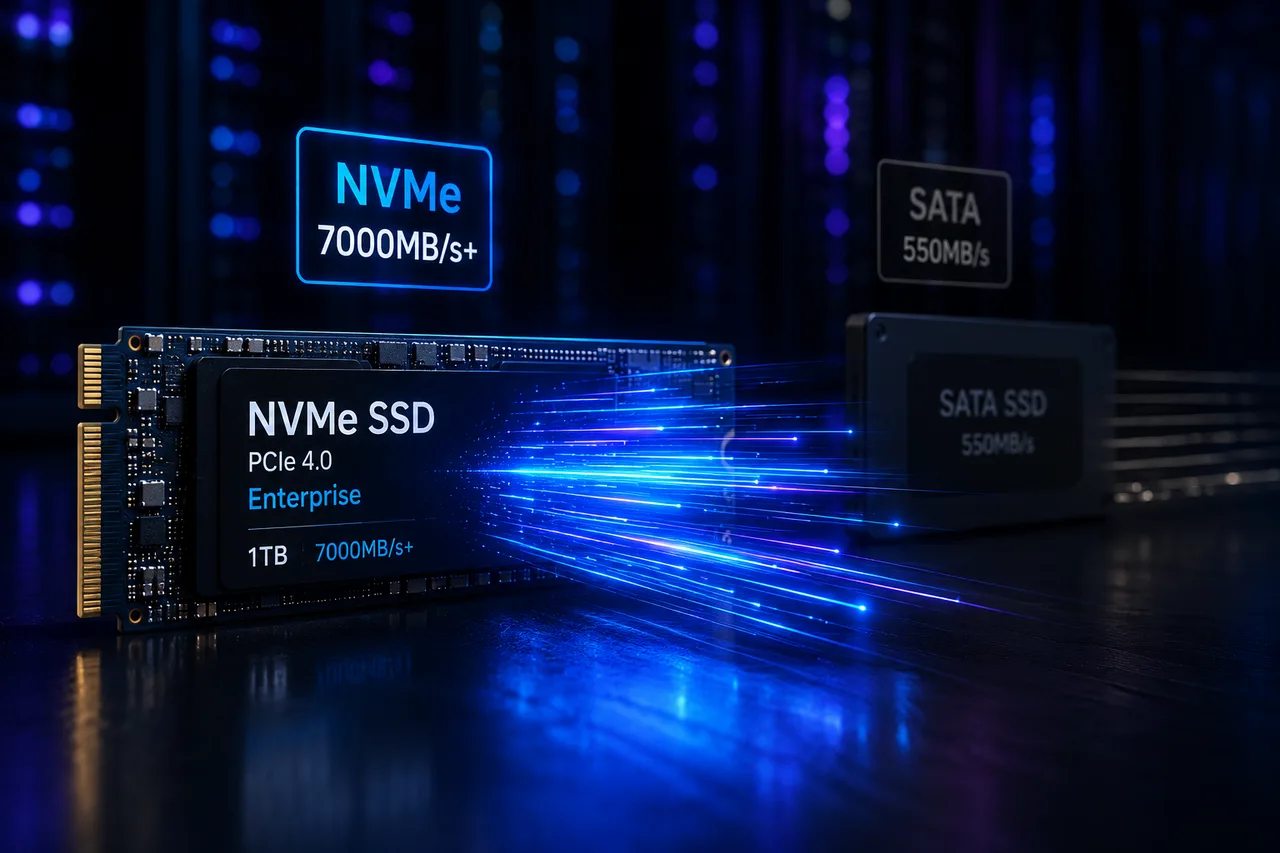
Was ist NVMe SSD? Der Einfluss auf die Serverleistung (vs. SATA SSD)
Was ist NVMe und wie unterscheidet es sich von SATA SSD? IOPS, Latenz und Praxiszahlen zeigen, warum NVMe heute der Server-Standard ist.
Weiterlesen
Was ist ein Dedicated Server? Wer braucht wirklich einen?
Was ist ein Dedicated Server, wie unterscheidet er sich vom VDS, wann ist er Pflicht? Vorteile, Kosten und die Colocation-Alternative — alles in diesem Ratgeber.
Weiterlesen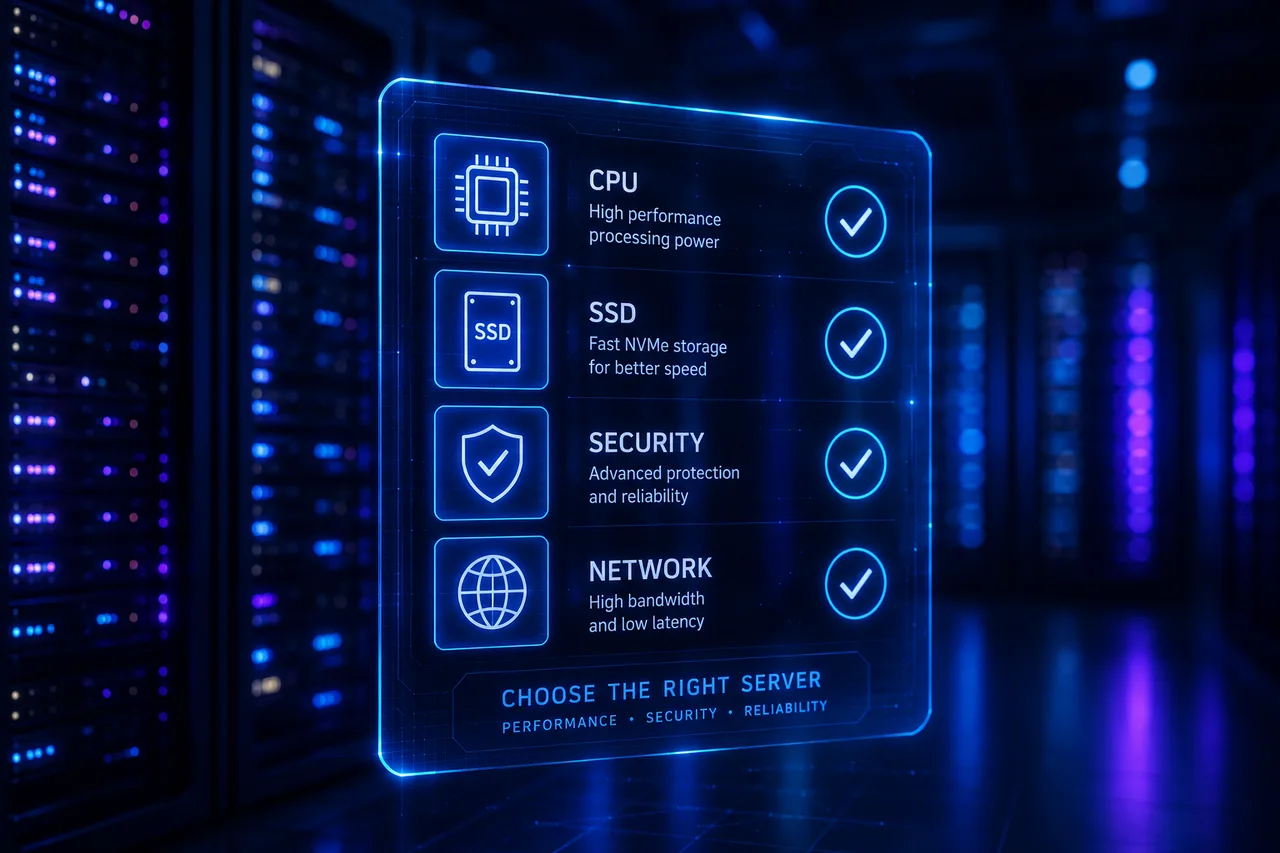
VDS mieten: 10 Kriterien, die Sie vor der Bestellung prüfen sollten
Vom CPU-Modell über den Disk-Typ bis zu DDoS-Schutz und Backups — die 10 Kriterien vor der VDS-Miete, einzeln erklärt. Wählen Sie nicht das falsche Paket.
Weiterlesen