


FileZilla: Dateimigration zwischen zwei VDS
Site vom alten zum neuen VDS migrieren: FileZilla über FTP/SFTP, Geschwindigkeitstipps, Berechtigungen und Fehlerbehandlung.

Sie ziehen auf einen neuen VDS um, aber die Dateien des alten machen Sie nervös? Mit FileZilla ist Transfer zwischen zwei Servern unkompliziert — Sie müssen nicht erst auf Ihren PC laden und neu hochladen. Anleitung für klassische 2-Wege-Methode und Server-to-Server (FXP).
Szenario
- Alter VDS: WordPress-Site, Dateien in
/var/www/html - Neuer VDS: leerer Server, Dateien sollen hierhin
Vorbereitung
- Backups: Snapshots beider VDS
- Zielordner auf neuem VDS bereit: leer oder bestehender Install prüfen
- DB separat: DB getrennt migrieren (dump/import). FileZilla ist nicht für DBs.
Methode 1: 2-Wege-Transfer (gängig)
Ihr PC ist die Brücke. Nachteil: Dateien laufen 2× durch Ihre Internetleitung. 10 GB auf 200 Mbps: 30+ Minuten.
Schritt 1: vom alten VDS laden
FileZilla → File → Site Manager → New site:
- Host: alt-vds-ip
- Protocol: SFTP - SSH File Transfer Protocol (sicher, Port 22)
- Logon: Normal, User + Passwort
Connect → rechts entferntes Verzeichnis → in /var/www/html.
Links: lokalen Download-Ordner wählen (z. B. C:\backup\alt-site).
Rechts → links ziehen → Download startet.
Schritt 2: zum neuen VDS hochladen
Gleiche Maske: File → Site Manager → New site:
- Host: neu-vds-ip
- Protocol: SFTP
- Connect
Links: C:\backup\alt-site (Download-Ort)
Rechts: /var/www/html (Ziel auf neuem VDS)
Links → rechts → Upload startet.
Methode 2: direkt VDS-zu-VDS (FXP-artig)
FileZilla selbst kein Server-to-Server, aber rsync/scp auf altem VDS ausführen — echter Server-to-Server-Transfer:
# Vom alten zum neuen VDS
rsync -avz --progress /var/www/html/ root@neu-vds-ip:/var/www/html/
Vorteile:
- Kein PC-Traffic — Server reden direkt
- Datacenter-intern 10 Gbit/s oft viel schneller
rsyncversucht erneut; setzt nach Abbruch fort
Für einmaligen vs geplanten Sync siehe Cron-Anleitung.
Methode 3: tar + scp (große Dateien)
Viele kleine Dateien bremsen die meisten Transfers. Erst in ein Archiv bündeln:
# Auf altem VDS
cd /var/www
tar -czf html-backup.tar.gz html/

# scp zum neuen
scp html-backup.tar.gz root@neu-vds-ip:/tmp/

# Auf neuem VDS extrahieren
ssh root@neu-vds-ip
cd /var/www && tar -xzf /tmp/html-backup.tar.gz
10.000 kleine Dateien → 1 großes tar.gz, Minuten statt Stunden.
Performance-Tipps
- Parallele Transfers: FileZilla → Edit → Settings → Transfers → Max simultaneous: 8-10
- Speed limit: Internetleitung nicht ausreizen — Settings → Speed limits
- Compression: SFTP ist verschlüsselt; keine zusätzliche Komprimierung nötig
Berechtigungen und Eigentum
Dateien werden oft als root angelegt. WordPress braucht www-data:
sudo chown -R www-data:www-data /var/www/html
sudo chmod -R 755 /var/www/html
sudo chmod -R 644 /var/www/html/wp-content/uploads
Falsche Berechtigungen → “Permission denied” → Site sieht kaputt aus.
DB separat migrieren
Nach Dateien die DB:
# Auf altem dumpen
mysqldump -u root -p wp_db | gzip > wp.sql.gz

# scp zum neuen
scp wp.sql.gz root@neu-vds-ip:/tmp/

# Auf neuem importieren
zcat /tmp/wp.sql.gz | mysql -u root -p wp_db
Für WordPress: wp-config.php auf neuem VDS aktualisieren.
Häufige Fehler
- “Connection timed out”: Firewall (UFW oder KavesNET) — Port 22 offen? UFW-Beitrag
- “Permission denied”: SFTP-User ohne Schreibrechte am Ziel
- Halb übertragen, abgebrochen: Internet-Ausfall → FileZilla-Queue bleibt, rechtsklick → Resume
- Transfer langsam: PC-Bottleneck → rsync Server-zu-Server
- Verstümmelte Zeichen: Dateinamen mit Non-ASCII → FileZilla → Settings → Charset → UTF-8
Fazit
Kleine Site (<5 GB): FileZilla 2-Wege reicht; visuell, einfach. Mittelgroße Site (5-50 GB): rsync Server-zu-Server viel schneller. Große Site (50+ GB): tar + scp + rsync kombinieren.
KavesNET nutzt VDS-zu-VDS auf internem 10 Gbit/s — Migration 5-10× schneller. Für Migrationshilfe — schreiben Sie uns.
Verwandt: FileZilla Server Setup · Plesk Site Migration
Ähnliche Beiträge
Das könnte Sie auch interessieren.
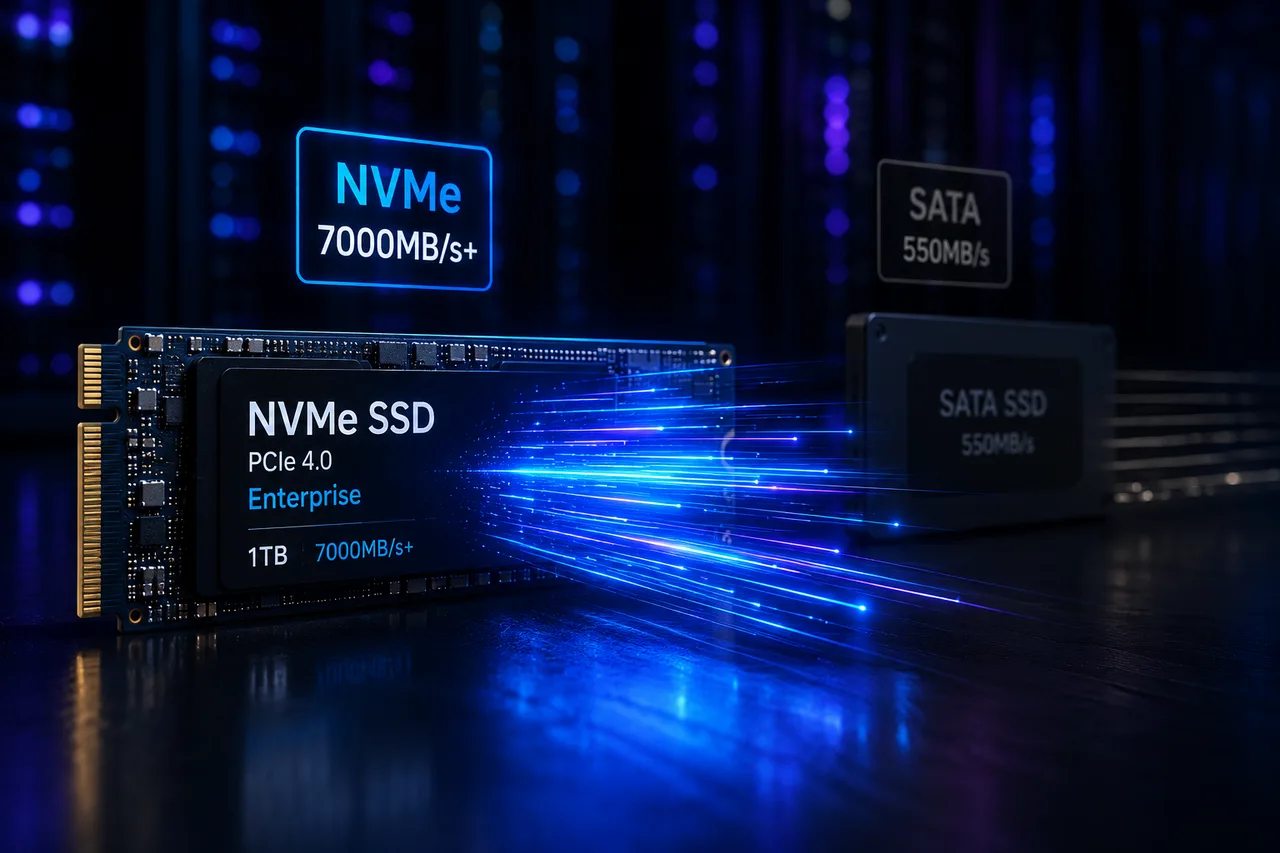
Was ist NVMe SSD? Der Einfluss auf die Serverleistung (vs. SATA SSD)
Was ist NVMe und wie unterscheidet es sich von SATA SSD? IOPS, Latenz und Praxiszahlen zeigen, warum NVMe heute der Server-Standard ist.
Weiterlesen
Was ist ein Dedicated Server? Wer braucht wirklich einen?
Was ist ein Dedicated Server, wie unterscheidet er sich vom VDS, wann ist er Pflicht? Vorteile, Kosten und die Colocation-Alternative — alles in diesem Ratgeber.
Weiterlesen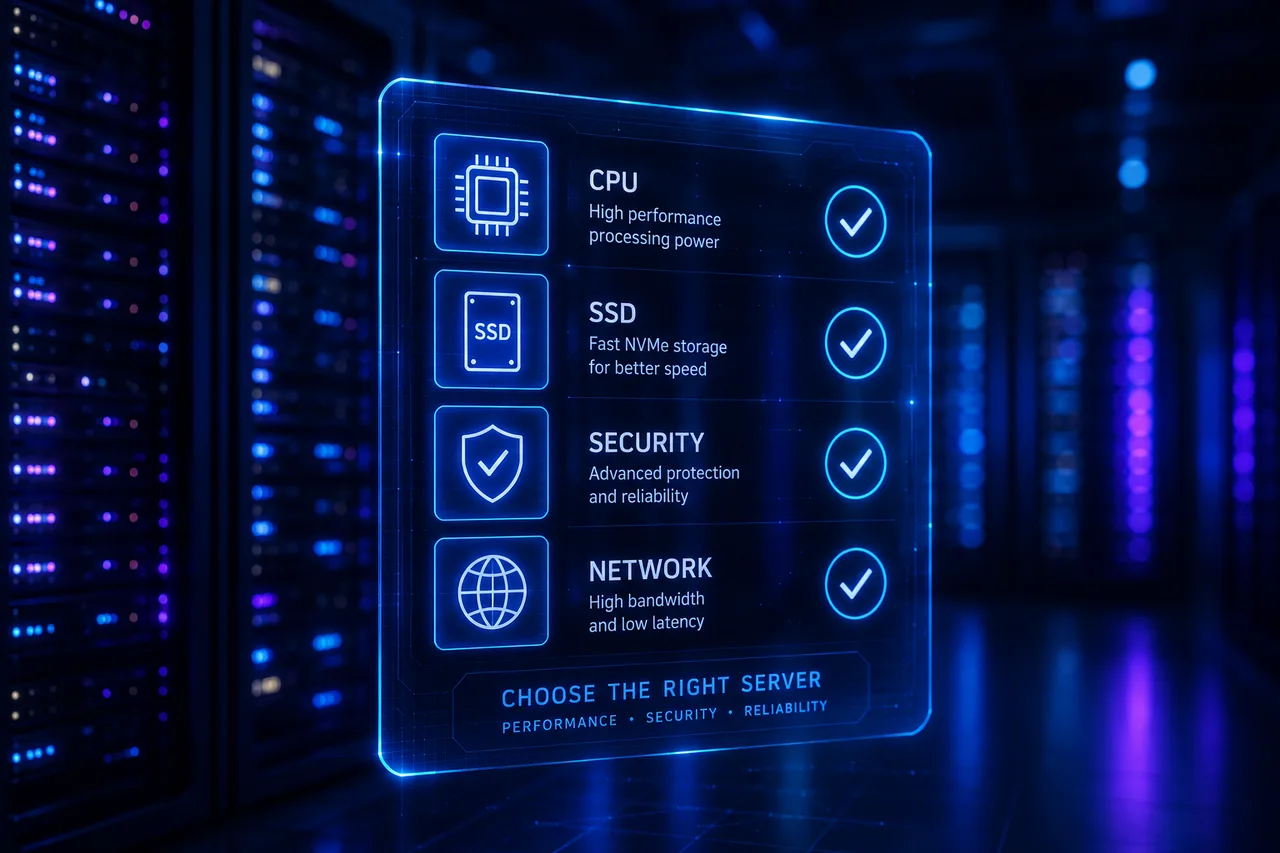
VDS mieten: 10 Kriterien, die Sie vor der Bestellung prüfen sollten
Vom CPU-Modell über den Disk-Typ bis zu DDoS-Schutz und Backups — die 10 Kriterien vor der VDS-Miete, einzeln erklärt. Wählen Sie nicht das falsche Paket.
Weiterlesen