


Plesk-Installation unter Linux: Schritt für Schritt (Ubuntu / AlmaLinux)
So installieren Sie Plesk Obsidian auf einem VDS: Systemvorbereitung, Auto-Installer, Lizenzaktivierung und erste Website.
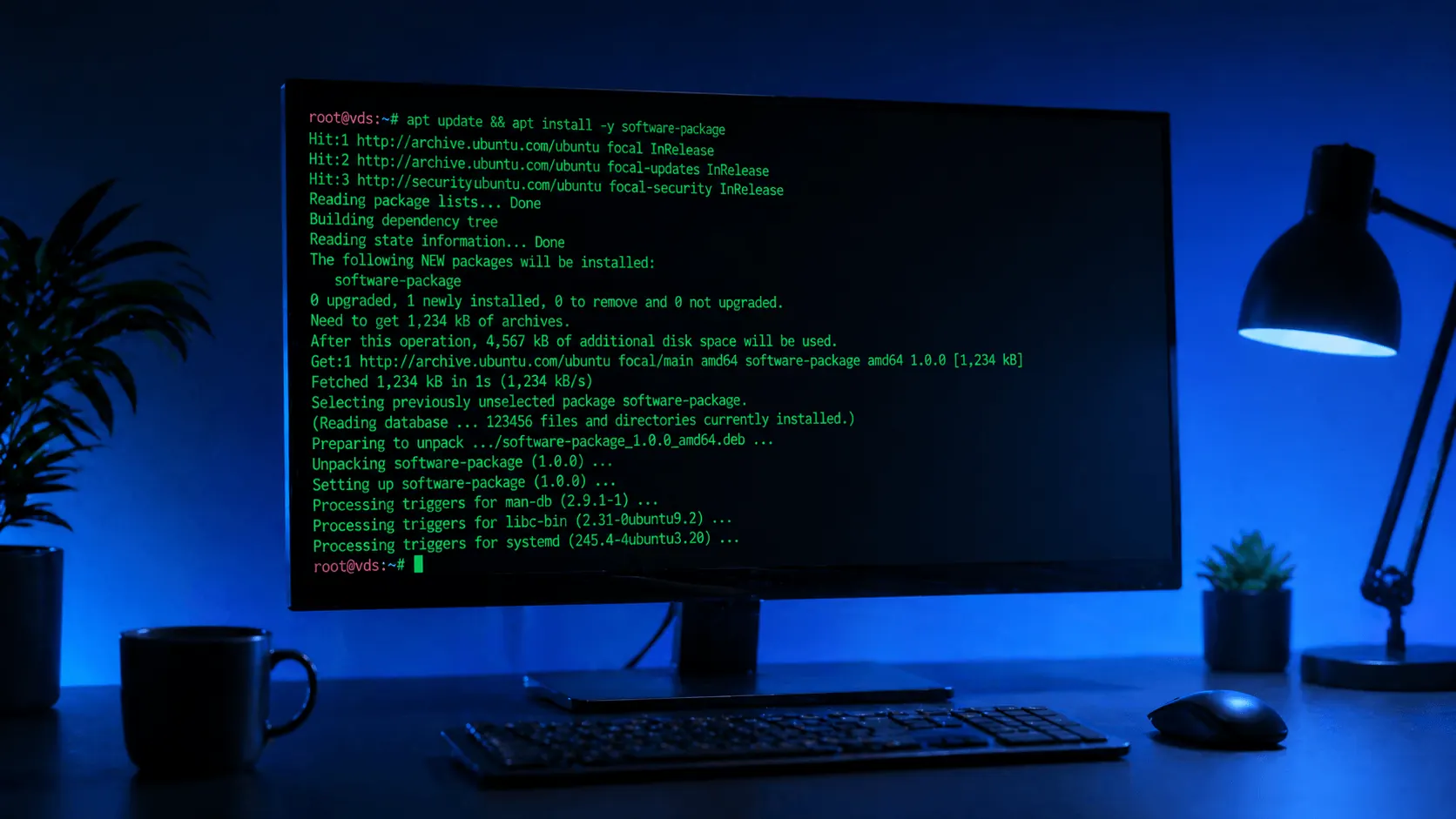
Plesk ist der schnellste Weg, Websites, Mail, DNS und Datenbanken auf Ihrem VDS über ein Web-Panel zu verwalten. Auch ohne Kommandozeilen-Erfahrung installieren Sie WordPress in Minuten. Diese Anleitung führt durch die Installation von Plesk Obsidian auf einem sauberen Linux-VDS.
Voraussetzungen
- Ubuntu 20.04/22.04 oder AlmaLinux 8/9
- Mindestens 2 vCPU + 4 GB RAM (Plesk-Empfehlung)
- 20 GB+ Festplatte
- Root-Zugriff
- Eine Domain, die auf den VDS zeigt (DNS-A-Record auf VDS-IP)
1. System aktualisieren
# Ubuntu/Debian
sudo apt update && sudo apt upgrade -y

# AlmaLinux/RHEL
sudo dnf update -y
2. Plesk-Auto-Installer ausführen
Einzeiliger offizieller Installer:
sh <(curl https://autoinstall.plesk.com/one-click-installer || \
    wget -O - https://autoinstall.plesk.com/one-click-installer)
Die Installation dauert 15–25 Minuten und installiert automatisch Apache, Nginx, MariaDB/MySQL, PHP, Postfix und das Plesk-Panel.
3. Im Panel anmelden
Nach Abschluss zeigt das Terminal URL und ein temporäres Login:
https://VDS-IP:8443
Login: root / AUTOMATISCH_GENERIERTES_PASSWORT
Im Browser öffnen. Eine SSL-Warnung erscheint (noch kein Let’s Encrypt) — temporär vertrauen, fortfahren.
4. Lizenz aktivieren
Plesk bietet 30 Tage kostenlose Testversion. Für Produktion ist eine Lizenz nötig:
- Lizenzschlüssel im Setup-Wizard eingeben, oder
- Bei KavesNET eine Plesk-Lizenz mieten (monatlich)
5. Erste Domain hinzufügen
Plesk-Panel → Websites & Domains → Add Domain →
- Domain:
ihre-site.com - Hosting-Typ: Website-Hosting
- Benutzername: ftp_user (für FTP/SSH)
- Passwort: ein starkes
Plesk legt automatisch Apache + Nginx vHost, MySQL-Benutzer und FTP-Konto an.
6. Let’s Encrypt SSL installieren
In den Domain-Einstellungen → SSL/TLS Certificates → Get it free from Let’s Encrypt:
- E-Mail eingeben
- “Include www” aktivieren
- Issue → SSL in 30 Sekunden aktiv
Detaillierter SSL-Guide: Let’s Encrypt-Beitrag.
7. WordPress installieren (1 Klick)
Plesk-Panel → Websites & Domains → Site → WordPress → Install:
- Version: aktuell
- Admin-Benutzer/Passwort festlegen
- Datenbank wird automatisch angelegt
WordPress ist in 5 Minuten startklar. Für tiefere Optimierung siehe WordPress-Hosting-Leitfaden.
Plesk-Firewall-Einstellungen
Plesk verwaltet eine eigene Firewall (Tools & Settings → Firewall). Offene Ports:
- 80, 443 (HTTP/HTTPS)
- 22 (SSH)
- 8443 (Plesk-Panel)
- 21, 990 (FTP/FTPS)
- 25, 465, 587, 993, 995 (Mail)
Bei zusätzlicher UFW-Nutzung kann es Konflikte geben. Siehe UFW-Beitrag.
Wichtige Sicherheitsschritte
Nach der Installation unbedingt erledigen:
- Root-Passwort ändern — das vom Auto-Installer ersetzen
- 2FA aktivieren —
My Profile → Two-Factor Authentication - Plesk auf anderen Port als 8443 — weniger Bot-Scans
- fail2ban aktivieren —
Tools & Settings → IP Address Banning - Auto-Updates —
Tools & Settings → Update Settings
Häufige Fehler
- “Address already in use” Port 80: Apache läuft bereits →
sudo systemctl stop apache2, dann Installer - Memory-Fehler: 4 GB RAM Pflicht; bei 2 GB hängt es
- DNS-Warnung: Domain zeigt noch nicht auf VDS-IP — Propagation bis 24 h
- MariaDB startet nicht: Festplatte voll —
df -hprüfen
Backup-Konfiguration
Plesks integriertes Backup nutzen:
Tools & Settings → Backup Manager → Schedule:
- Täglich um 03:00
- Remote Storage hinzufügen (FTP/S3) — lokale Disk allein reicht nicht
3-2-1-Strategie: Backup-Beitrag.
Fazit
Plesks größter Vorteil: Multi-Site-Verwaltung aus einem Panel mit einem Klick. Ohne Software-/Hosting-Team amortisiert sich Plesk vielfach.
Für VDS-Pakete inklusive Plesk-Lizenz: schreiben Sie uns.
Verwandt: Plesk-zu-Plesk-Migration · WordPress-Hosting-Leitfaden
Ähnliche Beiträge
Das könnte Sie auch interessieren.
Was ist NVMe SSD? Der Einfluss auf die Serverleistung (vs. SATA SSD)
Was ist NVMe und wie unterscheidet es sich von SATA SSD? IOPS, Latenz und Praxiszahlen zeigen, warum NVMe heute der Server-Standard ist.
Weiterlesen
Was ist ein Dedicated Server? Wer braucht wirklich einen?
Was ist ein Dedicated Server, wie unterscheidet er sich vom VDS, wann ist er Pflicht? Vorteile, Kosten und die Colocation-Alternative — alles in diesem Ratgeber.
Weiterlesen
VDS mieten: 10 Kriterien, die Sie vor der Bestellung prüfen sollten
Vom CPU-Modell über den Disk-Typ bis zu DDoS-Schutz und Backups — die 10 Kriterien vor der VDS-Miete, einzeln erklärt. Wählen Sie nicht das falsche Paket.
Weiterlesen