


WordPress manuell installieren: Komplette Anleitung auf einem VDS
WordPress ohne Control-Panel auf VDS installieren. Apache/Nginx, PHP, MySQL, Berechtigungen und Sicherheitsschritte.
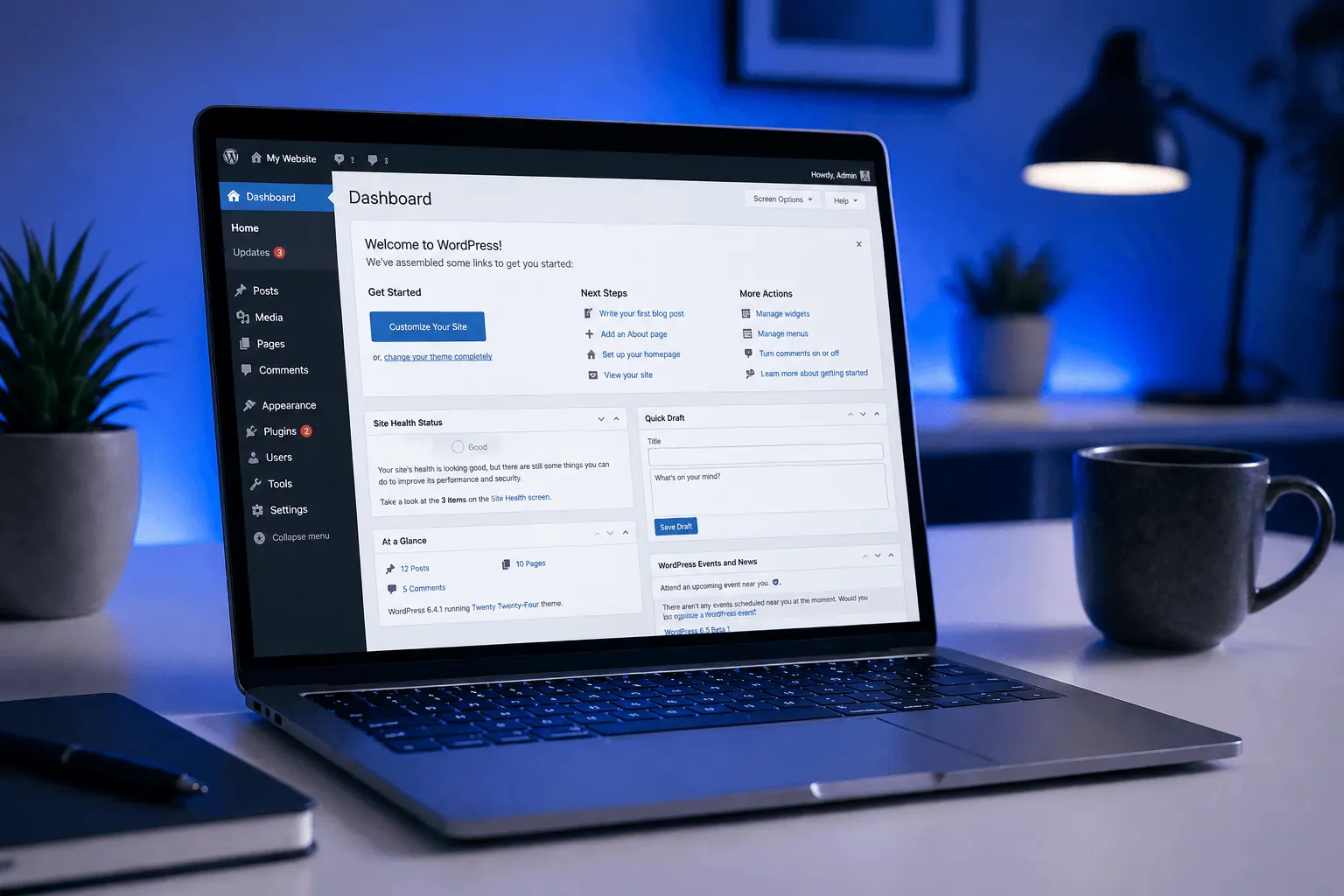
Sie wollen WordPress auf Ihrem VDS ganz ohne Plesk/cPanel installieren? Diese Anleitung deckt LAMP/LEMP-Vorbereitung auf Ubuntu 22.04, WordPress-Dateien, MySQL-Datenbankerstellung und Sicherheit ab.
Voraussetzungen
- 2 vCPU + 2 GB RAM VDS (Einstieg)
- Ubuntu 22.04 / Debian 12
- Root-Zugriff (
sudo) - Domain-DNS-A-Record zeigt auf VDS-IP
1. System aktualisieren
sudo apt update && sudo apt upgrade -y2. LAMP-Stack installieren (Apache + MySQL + PHP)
Für LEMP (Nginx) siehe Nginx-Beitrag.
sudo apt install apache2 mysql-server -y

# PHP 8.3 + WordPress-Module
sudo apt install php8.3 php8.3-fpm php8.3-mysql php8.3-curl php8.3-gd \
    php8.3-mbstring php8.3-xml php8.3-zip php8.3-imagick libapache2-mod-php8.3 -y
sudo systemctl enable --now apache2 mysql3. MySQL absichern
sudo mysql_secure_installation- Root-Passwort setzen
- Anonymous users → Yes (löschen)
- Remote root login → Yes (sperren)
- Test database → Yes (löschen)
Detaillierte MySQL-Verwaltung: MariaDB/MySQL-Beitrag.
4. Datenbank für WordPress erstellen
sudo mysql -u root -pCREATE DATABASE wordpress_db CHARACTER SET utf8mb4 COLLATE utf8mb4_unicode_ci;
CREATE USER 'wp_user'@'localhost' IDENTIFIED BY 'STARKES_PASSWORT';
GRANT ALL PRIVILEGES ON wordpress_db.* TO 'wp_user'@'localhost';
FLUSH PRIVILEGES;
EXIT;5. WordPress herunterladen
cd /tmp
wget https://wordpress.org/latest.tar.gz
tar -xzf latest.tar.gz
sudo mv wordpress /var/www/ihre-site.com
Für Multi-Site eigene Ordner pro Site.
6. Berechtigungen
sudo chown -R www-data:www-data /var/www/ihre-site.com
sudo find /var/www/ihre-site.com -type d -exec chmod 755 {} \;
sudo find /var/www/ihre-site.com -type f -exec chmod 644 {} \;
sudo chmod -R 775 /var/www/ihre-site.com/wp-content
7. Apache-vhost konfigurieren
sudo nano /etc/apache2/sites-available/ihre-site.com.conf<VirtualHost *:80>
ServerName ihre-site.com
ServerAlias www.ihre-site.com
DocumentRoot /var/www/ihre-site.com
<Directory /var/www/ihre-site.com>
AllowOverride All
Require all granted
</Directory>
ErrorLog ${APACHE_LOG_DIR}/ihre-site.com_error.log
CustomLog ${APACHE_LOG_DIR}/ihre-site.com_access.log combined
</VirtualHost>sudo a2enmod rewrite
sudo a2ensite ihre-site.com.conf
sudo a2dissite 000-default.conf
sudo systemctl reload apache28. wp-config.php
cd /var/www/ihre-site.com
sudo cp wp-config-sample.php wp-config.php
sudo nano wp-config.phpdefine( 'DB_NAME', 'wordpress_db' );
define( 'DB_USER', 'wp_user' );
define( 'DB_PASSWORD', 'STARKES_PASSWORT' );
define( 'DB_HOST', 'localhost' );Authentication Keys: https://api.wordpress.org/secret-key/1.1/salt/ → kopieren und in wp-config.php einsetzen.
9. SSL installieren
Pflicht — siehe Let’s Encrypt-Beitrag:
sudo apt install certbot python3-certbot-apache -y
sudo certbot --apache -d ihre-site.com -d www.ihre-site.com
10. Im Browser fertigstellen
https://ihre-site.com öffnen:
- Sprache → Continue
- Site Title, admin Username, Passwort, Email → Install WordPress
In 5 Sekunden bereit.
Sicherheit nach Installation
- Nicht “admin” als Username (Default-Bruteforce-Ziel)
- wp-admin per Firewall einschränken — nur eigene IP (UFW-Beitrag)
- XML-RPC abschalten — WP wird sonst DDoS-Vehikel
- 2FA-Plugin: Wordfence Login Security
- Auto-Updates:
wp-config.php→define('WP_AUTO_UPDATE_CORE', 'minor'); - Cron-Backups: ohne Plesk eigenes Cron (Cron-Beitrag)
Performance
- OPcache aktivieren:
php.ini→opcache.enable=1 - Object Cache: Redis installieren
- Cache-Plugin: WP Rocket / LiteSpeed Cache
- CDN: Cloudflare-Beitrag
Mehr Performance: WordPress-Hosting-Beitrag.
Häufige Fehler
- “Error establishing database connection”: falsche DB-Daten oder MySQL aus
- 404 (Permalinks):
mod_rewritenicht aktiv →sudo a2enmod rewrite - White Screen of Death: PHP-Fehler →
tail -f /var/log/apache2/error.log - “Allowed memory size exhausted”:
wp-config.php→define('WP_MEMORY_LIMIT', '256M'); - Bild-Upload fehlgeschlagen:
wp-content/uploads-Berechtigungen falsch
Fazit
Manuelle Installation = 20 Minuten Arbeit, aber volle Kontrolle. Plesk braucht Extra-Lizenz, manuell ist kostenlos. Produktion-WordPress mit manuell + Nginx-Proxy + Let’s Encrypt + Cloudflare = schnellster Stack.
KavesNET VDS-Pakete sind mit NVMe-SSD für WordPress optimiert.
Verwandt: WordPress-Hosting-Leitfaden · MySQL/MariaDB-Verwaltung
Ähnliche Beiträge
Das könnte Sie auch interessieren.

Was ist NVMe SSD? Der Einfluss auf die Serverleistung (vs. SATA SSD)
Was ist NVMe und wie unterscheidet es sich von SATA SSD? IOPS, Latenz und Praxiszahlen zeigen, warum NVMe heute der Server-Standard ist.
Weiterlesen
Was ist ein Dedicated Server? Wer braucht wirklich einen?
Was ist ein Dedicated Server, wie unterscheidet er sich vom VDS, wann ist er Pflicht? Vorteile, Kosten und die Colocation-Alternative — alles in diesem Ratgeber.
Weiterlesen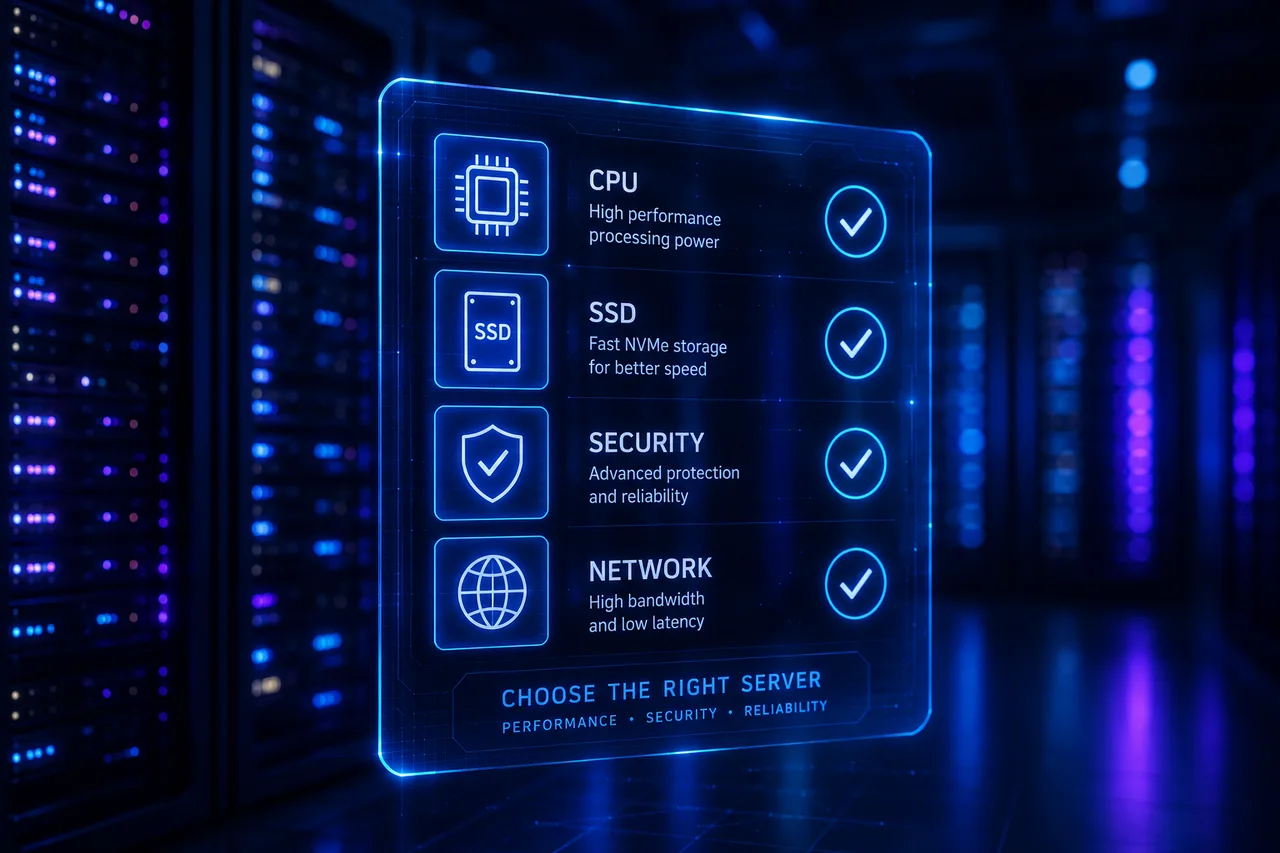
VDS mieten: 10 Kriterien, die Sie vor der Bestellung prüfen sollten
Vom CPU-Modell über den Disk-Typ bis zu DDoS-Schutz und Backups — die 10 Kriterien vor der VDS-Miete, einzeln erklärt. Wählen Sie nicht das falsche Paket.
Weiterlesen