


WordPress 手动安装:在 VDS 上从零到运行的完整指南
在 VDS 上不用控制面板手动安装 WordPress。Apache/Nginx、PHP、MySQL、文件权限与安全步骤。
KavesNET 团队 2025年11月20日 3 分钟阅读
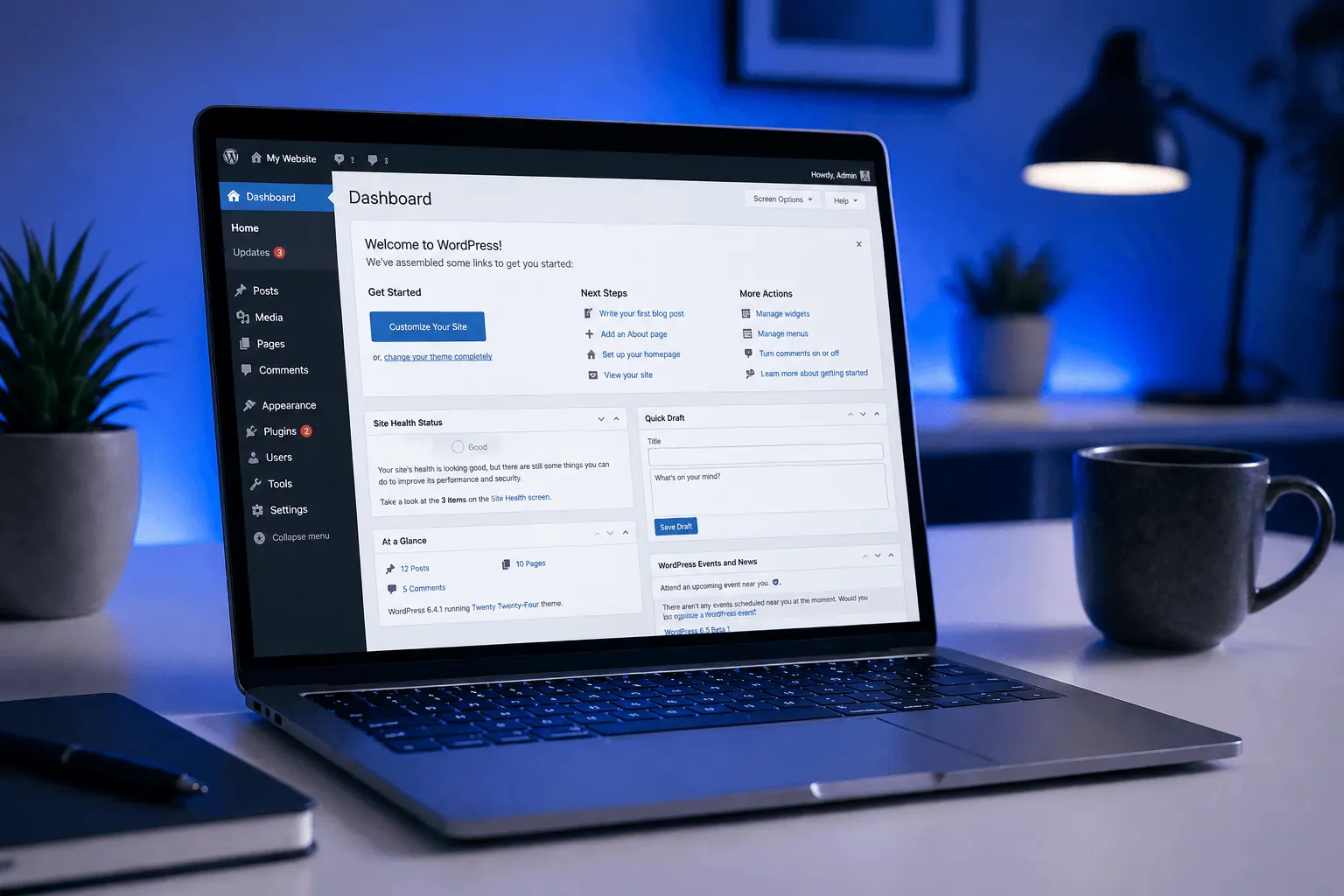
想在 VDS 上不用 Plesk/cPanel 从零手动安装 WordPress?本文涵盖 Ubuntu 22.04 上 LAMP/LEMP 栈准备、放置 WordPress 文件、创建 MySQL 数据库与安全步骤。
前置条件
- 2 vCPU + 2 GB RAM VDS(WordPress 入门级)
- Ubuntu 22.04 / Debian 12
- root 权限(
sudo) - 域名 DNS A 记录指向 VDS IP
1. 更新系统
sudo apt update && sudo apt upgrade -y2. 安装 LAMP 栈(Apache + MySQL + PHP)
LEMP(Nginx)见我们的 Nginx 文章。
sudo apt install apache2 mysql-server -y

# PHP 8.3 + WordPress 所需模块
sudo apt install php8.3 php8.3-fpm php8.3-mysql php8.3-curl php8.3-gd \
    php8.3-mbstring php8.3-xml php8.3-zip php8.3-imagick libapache2-mod-php8.3 -y
sudo systemctl enable --now apache2 mysql3. 加固 MySQL
sudo mysql_secure_installation- 设 root 密码
- Anonymous users → Yes(删)
- Remote root login → Yes(禁)
- Test database → Yes(删)
详细 MySQL 操作见我们的 MariaDB/MySQL 文章。
4. 为 WordPress 创建数据库
sudo mysql -u root -pCREATE DATABASE wordpress_db CHARACTER SET utf8mb4 COLLATE utf8mb4_unicode_ci;
CREATE USER 'wp_user'@'localhost' IDENTIFIED BY '强密码';
GRANT ALL PRIVILEGES ON wordpress_db.* TO 'wp_user'@'localhost';
FLUSH PRIVILEGES;
EXIT;5. 下载 WordPress
cd /tmp
wget https://wordpress.org/latest.tar.gz
tar -xzf latest.tar.gz
sudo mv wordpress /var/www/你的-站点.com
多站用各自文件夹。
6. 文件权限
sudo chown -R www-data:www-data /var/www/你的-站点.com
sudo find /var/www/你的-站点.com -type d -exec chmod 755 {} \;
sudo find /var/www/你的-站点.com -type f -exec chmod 644 {} \;
sudo chmod -R 775 /var/www/你的-站点.com/wp-content
7. 配置 Apache vhost
sudo nano /etc/apache2/sites-available/你的-站点.com.conf<VirtualHost *:80>
ServerName 你的-站点.com
ServerAlias www.你的-站点.com
DocumentRoot /var/www/你的-站点.com
<Directory /var/www/你的-站点.com>
AllowOverride All
Require all granted
</Directory>
ErrorLog ${APACHE_LOG_DIR}/你的-站点.com_error.log
CustomLog ${APACHE_LOG_DIR}/你的-站点.com_access.log combined
</VirtualHost>sudo a2enmod rewrite
sudo a2ensite 你的-站点.com.conf
sudo a2dissite 000-default.conf
sudo systemctl reload apache28. wp-config.php
cd /var/www/你的-站点.com
sudo cp wp-config-sample.php wp-config.php
sudo nano wp-config.phpdefine( 'DB_NAME', 'wordpress_db' );
define( 'DB_USER', 'wp_user' );
define( 'DB_PASSWORD', '强密码' );
define( 'DB_HOST', 'localhost' );Authentication keys:https://api.wordpress.org/secret-key/1.1/salt/ → 复制粘贴到 wp-config.php 对应位置。
9. 安装 SSL
必备——见 Let’s Encrypt 文章:
sudo apt install certbot python3-certbot-apache -y
sudo certbot --apache -d 你的-站点.com -d www.你的-站点.com
10. 浏览器中完成
打开 https://你的-站点.com:
- 选语言 → Continue
- Site Title, admin Username, Password, Email → Install WordPress
5 秒内就绪。
安装后安全
- 不要用 “admin” 作用户名(默认暴力破解目标)
- wp-admin 用防火墙限制 —— 只允许自己 IP(UFW 文章)
- 关闭 XML-RPC —— WP 会变成 DDoS 工具
- 2FA 插件:Wordfence Login Security
- 自动更新:
wp-config.php加define('WP_AUTO_UPDATE_CORE', 'minor'); - cron 备份:没有 Plesk 自己写 cron(cron 文章)
性能优化
- 启用 OPcache:
php.ini→opcache.enable=1 - 对象缓存:装 Redis
- 缓存插件:WP Rocket / LiteSpeed Cache
- CDN:Cloudflare 文章
详细性能见 WordPress 主机文章。
常见错误
- “Error establishing database connection”:
wp-config.phpDB 信息错或 MySQL 未启 - 404(永久链接):
mod_rewrite未启用 →sudo a2enmod rewrite - 白屏死机:PHP 错误 →
tail -f /var/log/apache2/error.log - “Allowed memory size exhausted”:
wp-config.php加define('WP_MEMORY_LIMIT', '256M'); - 图片上传失败:
wp-content/uploads权限错
结论
手动安装是 20 分钟工作但提供完整控制——Plesk 需要额外许可证,手动免费。生产 WordPress:手动 + nginx-proxy + Let’s Encrypt + Cloudflare = 最快的栈。
KavesNET VDS 套餐 用 NVMe SSD,针对 WordPress 优化。
标签 WordPress Linux Apache Nginx 教程
相关 文章
您可能也喜欢这些。

2026年8月7日 KavesNET 团队
什么是 NVMe SSD?它对服务器性能的影响(对比 SATA SSD)
什么是 NVMe?它与 SATA SSD 有何区别?用 IOPS、延迟与真实数据说明 NVMe 为何已成为服务器标准。
阅读更多
2026年7月31日 KavesNET 团队
什么是独立服务器(Dedicated Server)?谁真正需要它?
什么是独立服务器?它与 VDS 有何区别、何时必须使用?优势、成本与服务器托管(co-location)替代方案,尽在本指南。
阅读更多
2026年7月24日 KavesNET 团队
VDS 租用指南:下单前必查的 10 项标准
从 CPU 型号到磁盘类型,从 DDoS 防护到备份——租用 VDS 前必须核实的 10 项标准,逐条讲解。别选错套餐。
阅读更多