


如何用 SSH 连接服务器:PuTTY 与 OpenSSH 指南
在 Windows 用 PuTTY、在 Linux/Mac 用 OpenSSH 安全连接 VDS。包含 SSH 密钥免密登录设置。
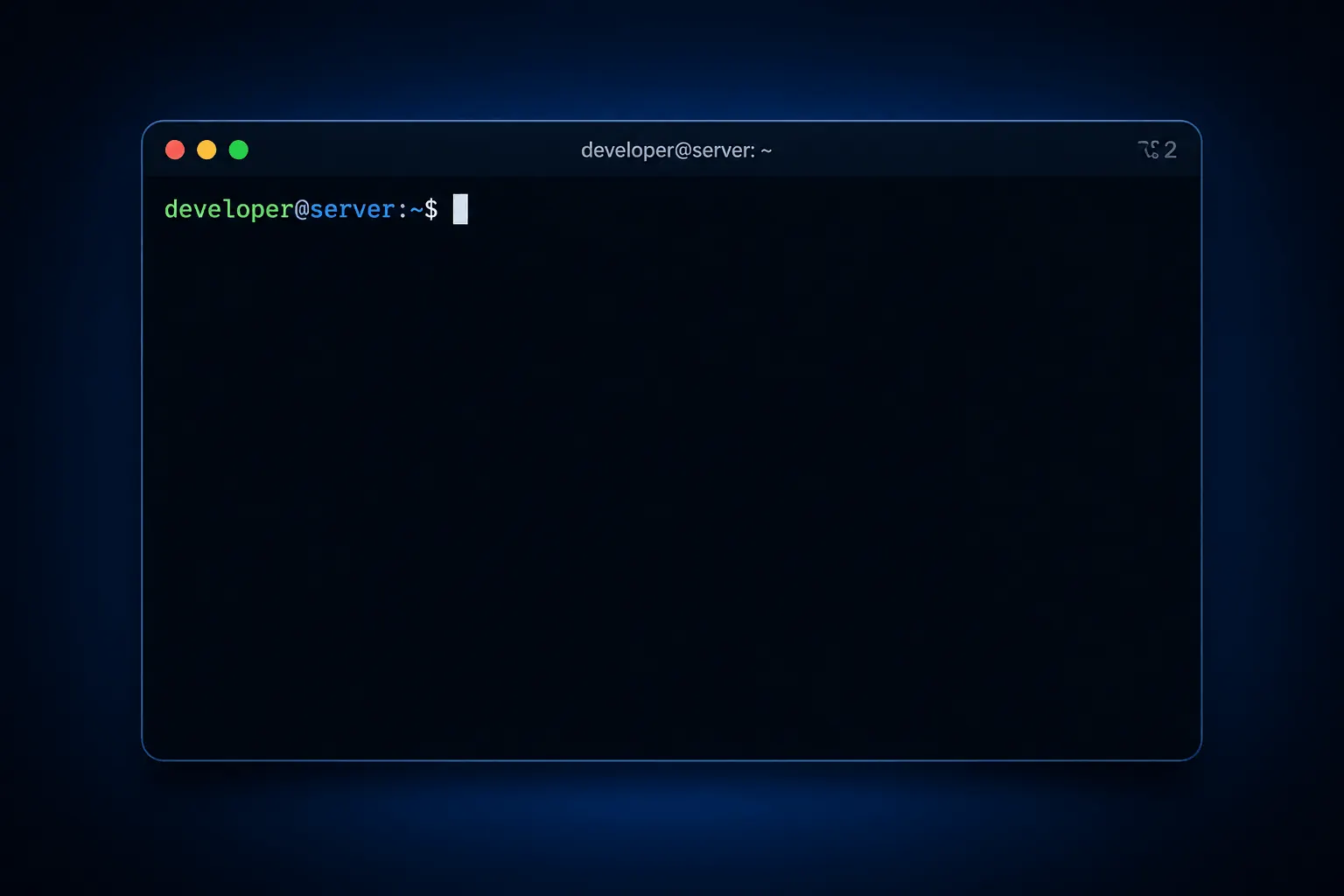
SSH(Secure Shell) 是管理 VDS 最常用的方式。本指南讲在 Windows 用 PuTTY、在 Linux/macOS 用 OpenSSH 连接,外加 SSH 密钥配置。
连接信息
KavesNET 服务器交付邮件中包含:
- IP 地址(如 192.168.1.100)
- 用户名(通常
root) - 密码
- 端口(默认 22)
Windows:用 PuTTY 连接
- putty.org → 下载 putty.exe
- 打开 → Host Name:
你的-IP→ Port:22→ SSH → Open - 首次连接显示 “Server’s host key” → Accept
- login as:
root→ 粘贴密码(右键 = 粘贴)
Linux / macOS:OpenSSH
自带。终端打开:
ssh root@192.168.1.100自定义端口:
ssh -p 2222 root@192.168.1.100首次连接询问指纹 → yes。然后输密码。
SSH 密钥免密登录(推荐)
SSH 密钥比密码更安全更快。
1. 本地生成密钥对
Linux/macOS:
ssh-keygen -t ed25519 -C "kaves@laptop"Windows(PowerShell 或 PuTTYgen): PuTTYgen → Type:ED25519 → Generate → 移动鼠标 → Save private key(.ppk)
2. 把公钥复制到服务器
Linux/macOS:
ssh-copy-id root@192.168.1.100手动:
mkdir -p ~/.ssh && chmod 700 ~/.ssh
echo "公钥内容" >> ~/.ssh/authorized_keys
chmod 600 ~/.ssh/authorized_keys
3. 测试
ssh root@192.168.1.100PuTTY:Connection → SSH → Auth → Credentials → Browse → 选择 .ppk → 保存会话。
关闭密码登录
确认 SSH 密钥可用后:
sudo nano /etc/ssh/sshd_config修改:
PasswordAuthentication no
PermitRootLogin prohibit-password
保存 → sudo systemctl restart ssh。
常见错误
- “Connection refused”:SSH 服务关闭或端口错 →
sudo systemctl status ssh - “Permission denied (publickey)“:密钥未复制或用户错
- “Host key verification failed”:重装了服务器 →
ssh-keygen -R 192.168.1.100 - 慢:DNS 查询 → 在
/etc/ssh/sshd_config设UseDNS no
进阶技巧
-
~/.ssh/config设别名:Host vds HostName 192.168.1.100 User root Port 22 IdentityFile ~/.ssh/id_ed25519之后只需
ssh vds。 -
装 fail2ban
-
自定义端口(22 → 2222)减少机器人扫描
结论
SSH 密钥 + 关闭密码登录是服务器安全的基础。5 分钟工作,终生安全。
相关 文章
您可能也喜欢这些。

什么是 NVMe SSD?它对服务器性能的影响(对比 SATA SSD)
什么是 NVMe?它与 SATA SSD 有何区别?用 IOPS、延迟与真实数据说明 NVMe 为何已成为服务器标准。
阅读更多
什么是独立服务器(Dedicated Server)?谁真正需要它?
什么是独立服务器?它与 VDS 有何区别、何时必须使用?优势、成本与服务器托管(co-location)替代方案,尽在本指南。
阅读更多
VDS 租用指南:下单前必查的 10 项标准
从 CPU 型号到磁盘类型,从 DDoS 防护到备份——租用 VDS 前必须核实的 10 项标准,逐条讲解。别选错套餐。
阅读更多