


Festplatte unter Windows Server erweitern (Disk Management & DiskPart)
C:-Laufwerk auf Windows Server 2019/2022 VDS nach Disk-Upgrade erweitern. GUI (Disk Management) und PowerShell/DiskPart.
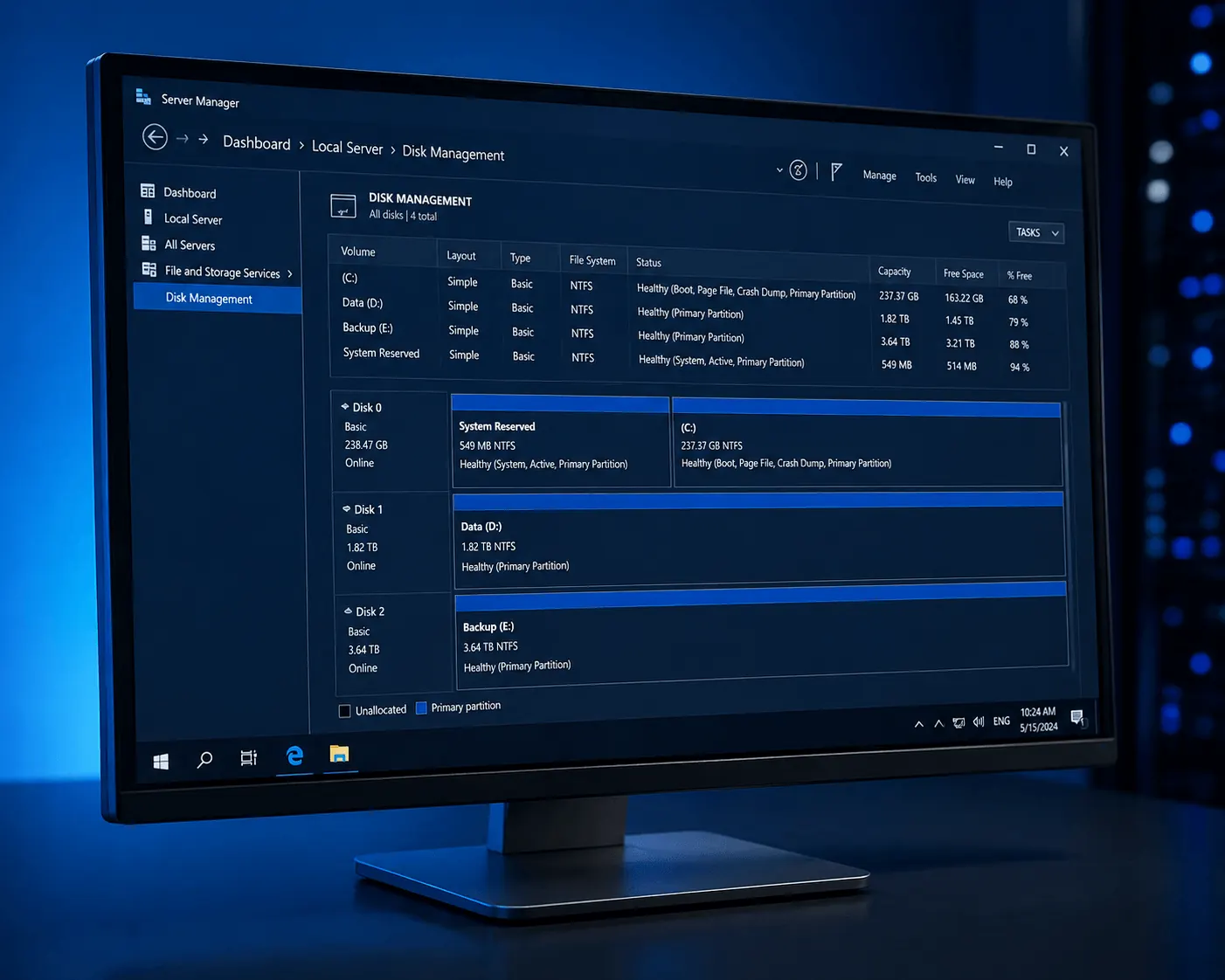
Sie haben die Disk Ihres Windows-Server-VDS im KavesNET-Panel vergrößert, doch C: zeigt noch die alte Größe? Der neue Platz liegt unallocated bereit — wenige Klicks entfernt. Diese Anleitung zeigt GUI (Disk Management) und PowerShell (DiskPart).
Zuerst: Backup
Vor Disk-Operationen immer Backup/Snapshot. Das KavesNET-Panel bietet Snapshots.
Methode 1: Disk Management (GUI)
1. Disks neu einlesen
Win + R → diskmgmt.msc → Enter
Menü: Action → Rescan Disks
2. Unallocated-Platz finden
Rechts neben C: erscheint neuer Platz als “Unallocated”. Falls nicht — Rescan erneut.
3. C: erweitern
Rechtsklick auf C: → Extend Volume…
Wizard: Next → Unallocated wählen → Next → Finish.
C: wächst in Sekunden. Kein Reboot, keine Downtime.
Methode 2: DiskPart (CLI) — ohne RDP
PowerShell als Admin:
diskpartlist disk
select disk 0
list partition
select partition 2
extend
exitextend nutzt allen freien Platz. Für eine Größe: extend size=10240 (10 GB in MB).
Modernes PowerShell
$MaxSize = (Get-PartitionSupportedSize -DriveLetter C).SizeMax
Resize-Partition -DriveLetter C -Size $MaxSize
Eine Zeile. Skriptbar und sicherer.
Neue Disk hinzufügen
Statt C: zu erweitern, neue Disk als D::
- Disk Management öffnen
- Neue Disk Offline → Rechtsklick → Online
- Rechtsklick → Initialize Disk → GPT
- Rechtsklick unallocated → New Simple Volume → Wizard:
- Drive: D:
- Filesystem: NTFS
- Quick format
Häufige Fehler
- “Extend Volume” ausgegraut:
- Unallocated-Platz nicht direkt rechts von C: (andere Partition dazwischen — erst löschen)
- MBR-Disk und C: bereits 2 TB → zu GPT konvertieren
- “Cannot extend a non-NTFS partition”: ReFS/FAT32 — 3rd-Party-Tools (AOMEI, EaseUS)
- Neuer Platz nicht sichtbar: Disk auf Hypervisor-Seite nicht vergrößert — KavesNET-Ticket
- Recovery-Partition hinter C:: zuerst löschen (nach Backup)
Remote ohne RDP
Bei fehlendem RDP — VNC-Konsole aus KavesNET-Panel öffnen und PowerShell ausführen.
Performance-Tipp
Volle C: bremst Windows aus — 20 GB+ frei vor allem für Windows Update. Task-Scheduler-Regel für Disk-Alarm:
$threshold = 85
$disk = Get-PSDrive C
$used = [math]::Round((($disk.Used / ($disk.Used + $disk.Free)) * 100), 1)
if ($used -gt $threshold) {
    Send-MailMessage -To "admin@example.com" -From "vds@kaves.net" `
        -Subject "Disk-voll-Alarm: $used%" -SmtpServer "smtp.example.com"
}
Zeitplanung: siehe Cron / Scheduled Task-Beitrag.
Fazit
Windows-Disk-Erweiterung ist 2-Minuten-Aufgabe — Disk Management oder eine PowerShell-Zeile. Nach KavesNET-Disk-Upgrade sofort möglich.
Verwandt: Linux-Disk-Erweiterung · Server-Backups
Ähnliche Beiträge
Das könnte Sie auch interessieren.
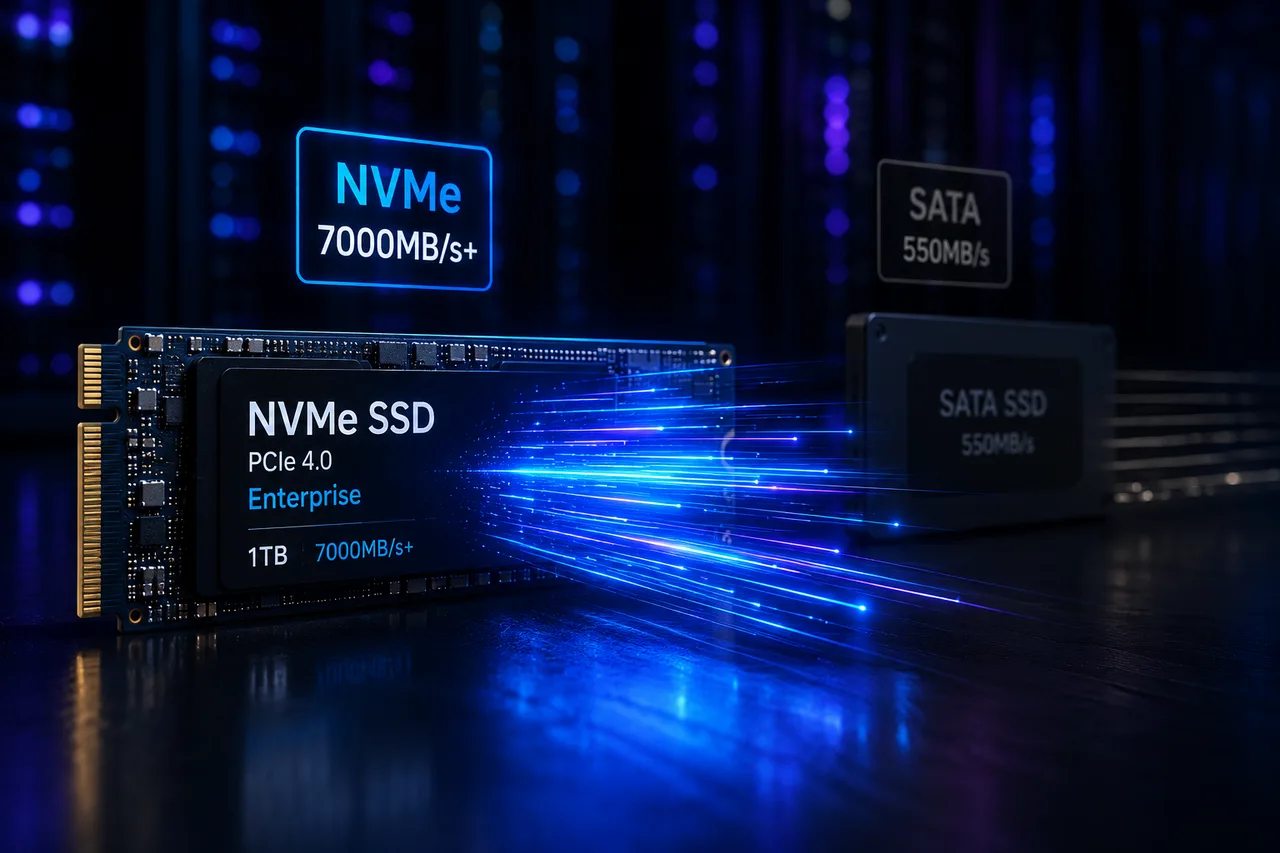
Was ist NVMe SSD? Der Einfluss auf die Serverleistung (vs. SATA SSD)
Was ist NVMe und wie unterscheidet es sich von SATA SSD? IOPS, Latenz und Praxiszahlen zeigen, warum NVMe heute der Server-Standard ist.
Weiterlesen
Was ist ein Dedicated Server? Wer braucht wirklich einen?
Was ist ein Dedicated Server, wie unterscheidet er sich vom VDS, wann ist er Pflicht? Vorteile, Kosten und die Colocation-Alternative — alles in diesem Ratgeber.
Weiterlesen
VDS mieten: 10 Kriterien, die Sie vor der Bestellung prüfen sollten
Vom CPU-Modell über den Disk-Typ bis zu DDoS-Schutz und Backups — die 10 Kriterien vor der VDS-Miete, einzeln erklärt. Wählen Sie nicht das falsche Paket.
Weiterlesen