


Windows Server 磁盘如何扩容(Disk Management 与 DiskPart)
在 Windows Server 2019/2022 VDS 上扩容 C: 盘——磁盘升级后。包含 GUI 与 PowerShell/DiskPart 两种方法。
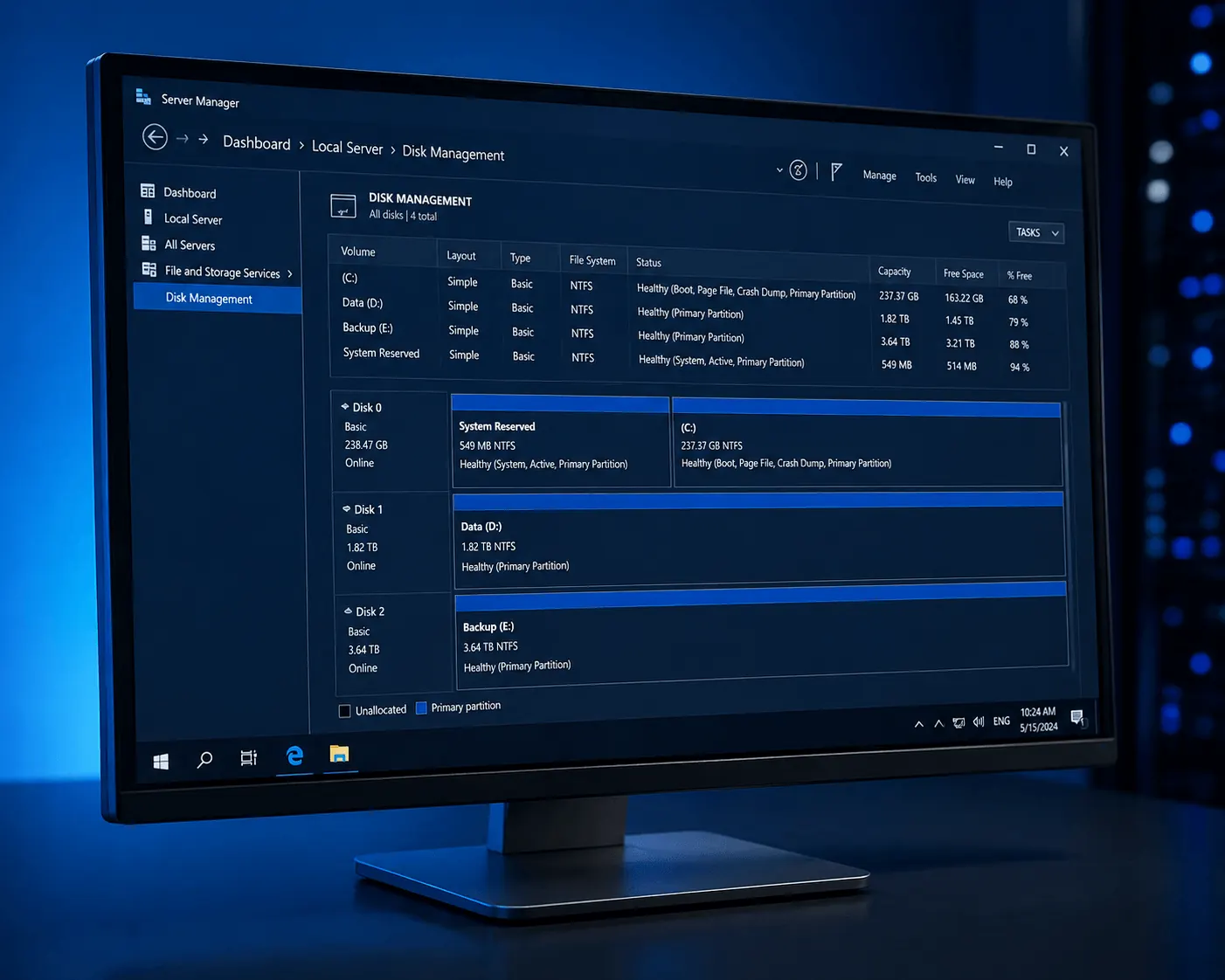
在 KavesNET 面板升级了 Windows Server VDS 的磁盘,但 C: 还显示旧大小?新空间是 unallocated,几下点击就能用上。本文同时讲 GUI(Disk Management) 与 PowerShell(DiskPart) 两种方法。
先备份
操作磁盘前务必备份/快照。KavesNET 面板提供快照。
方法 1:Disk Management(GUI)
1. 重新扫描磁盘
Win + R → diskmgmt.msc → Enter
菜单:Action → Rescan Disks
2. 找到 Unallocated
C: 右侧出现 “Unallocated” 新空间。没看到再 Rescan 一次。
3. 扩展 C:
右键 C: → Extend Volume…
向导:Next → 选 unallocated → Next → Finish。
C: 数秒内变大。无需重启,无停机。
方法 2:DiskPart(CLI)——无 RDP 时
以管理员身份打开 PowerShell:
diskpartlist disk
select disk 0
list partition
select partition 2
extend
exitextend 使用所有空闲。指定大小:extend size=10240(10 GB,单位 MB)。
现代 PowerShell
$MaxSize = (Get-PartitionSupportedSize -DriveLetter C).SizeMax
Resize-Partition -DriveLetter C -Size $MaxSize
一行。可脚本化,更安全。
添加新磁盘
不扩 C: 而加 D::
- 打开 Disk Management
- 新磁盘显示 Offline → 右键 → Online
- 右键 → Initialize Disk → GPT
- 右键 unallocated → New Simple Volume:
- Drive:D:
- Filesystem:NTFS
- Quick format
常见错误
- “Extend Volume” 灰色不可用:
- Unallocated 不在 C: 紧右边(中间有其他分区——先删除)
- MBR 磁盘且 C: 已 2 TB——需转 GPT
- “Cannot extend a non-NTFS partition”:ReFS/FAT32 用第三方工具(AOMEI、EaseUS)
- 新空间不出现:虚拟化层根本没扩——开 KavesNET 工单
- C: 后是 Recovery 分区:先删(备份后)
无 RDP 时远程操作
无 RDP 时——打开 KavesNET 面板的 VNC 控制台,运行 PowerShell。
性能小贴士
C: 满了 Windows 会慢——尤其 Windows Update 至少 20 GB+ 空闲。Task Scheduler 报警:
$threshold = 85
$disk = Get-PSDrive C
$used = [math]::Round((($disk.Used / ($disk.Used + $disk.Free)) * 100), 1)
if ($used -gt $threshold) {
    Send-MailMessage -To "admin@example.com" -From "vds@kaves.net" `
        -Subject "磁盘满警告: $used%" -SmtpServer "smtp.example.com"
}调度详见Cron / 计划任务文章。
结论
Windows 扩容是 2 分钟的工作——Disk Management 或一行 PowerShell。KavesNET 升级磁盘后立即可做。
相关:Linux 磁盘扩容 · 服务器备份
相关 文章
您可能也喜欢这些。
什么是 NVMe SSD?它对服务器性能的影响(对比 SATA SSD)
什么是 NVMe?它与 SATA SSD 有何区别?用 IOPS、延迟与真实数据说明 NVMe 为何已成为服务器标准。
阅读更多
什么是独立服务器(Dedicated Server)?谁真正需要它?
什么是独立服务器?它与 VDS 有何区别、何时必须使用?优势、成本与服务器托管(co-location)替代方案,尽在本指南。
阅读更多
VDS 租用指南:下单前必查的 10 项标准
从 CPU 型号到磁盘类型,从 DDoS 防护到备份——租用 VDS 前必须核实的 10 项标准,逐条讲解。别选错套餐。
阅读更多